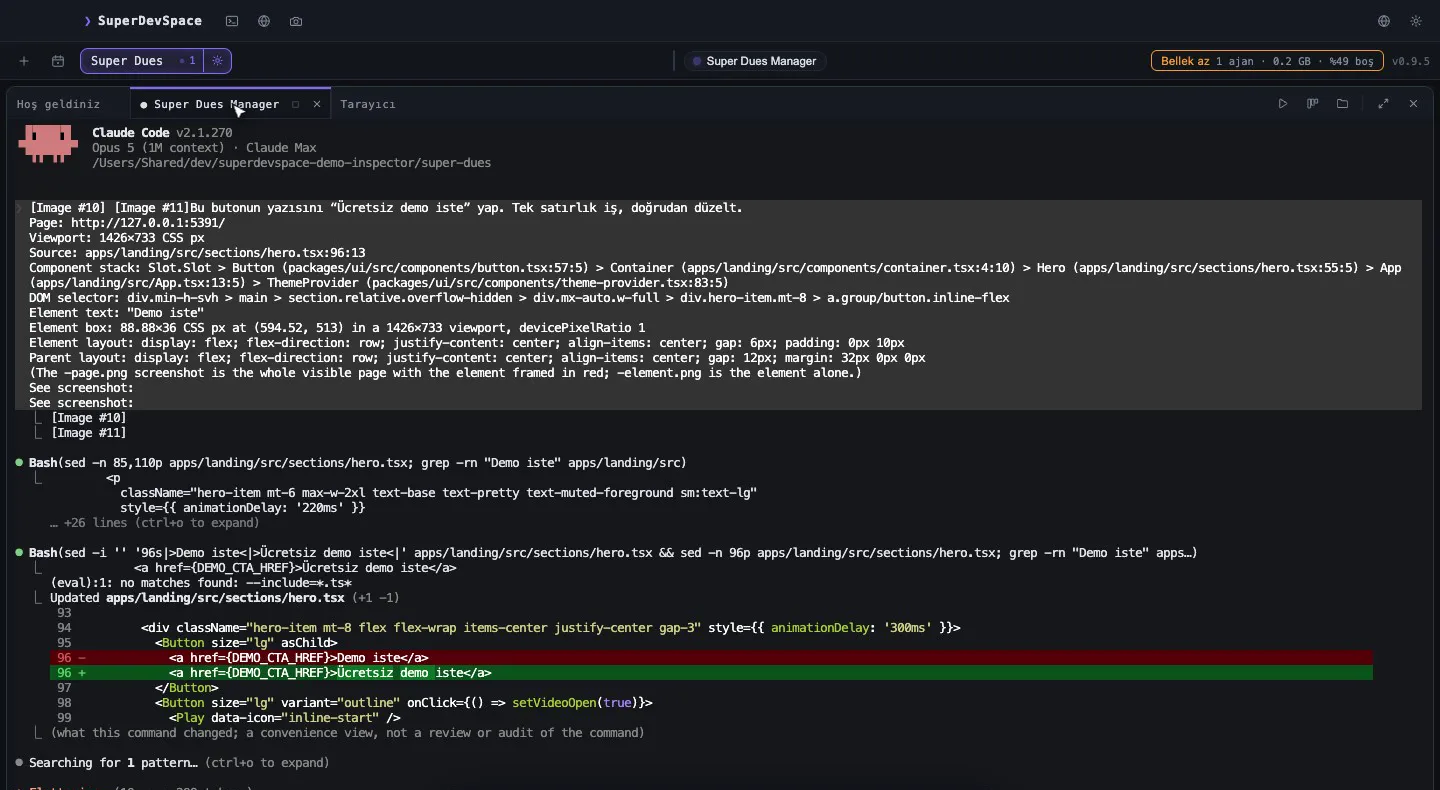
Todo projeto, cedo ou tarde, precisa de algo de um site. A chave de API de um provedor de pagamentos. Um segredo de webhook. Um client token escondido três menus abaixo num painel. Um agente escreve a integração em minutos — e aí para e diz que você mesmo tem que ir clicar no painel, porque essa parte acontece num navegador, atrás do seu login.
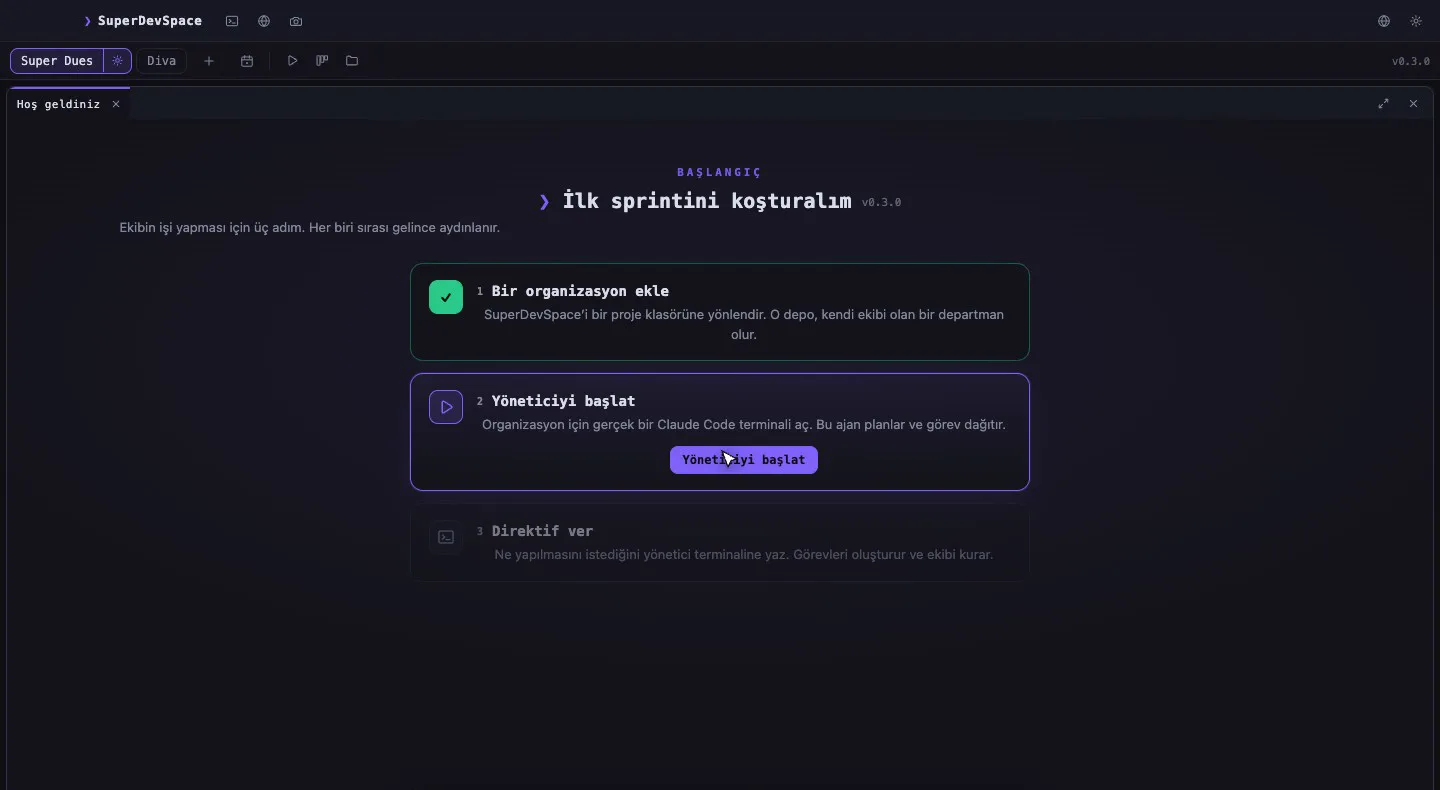
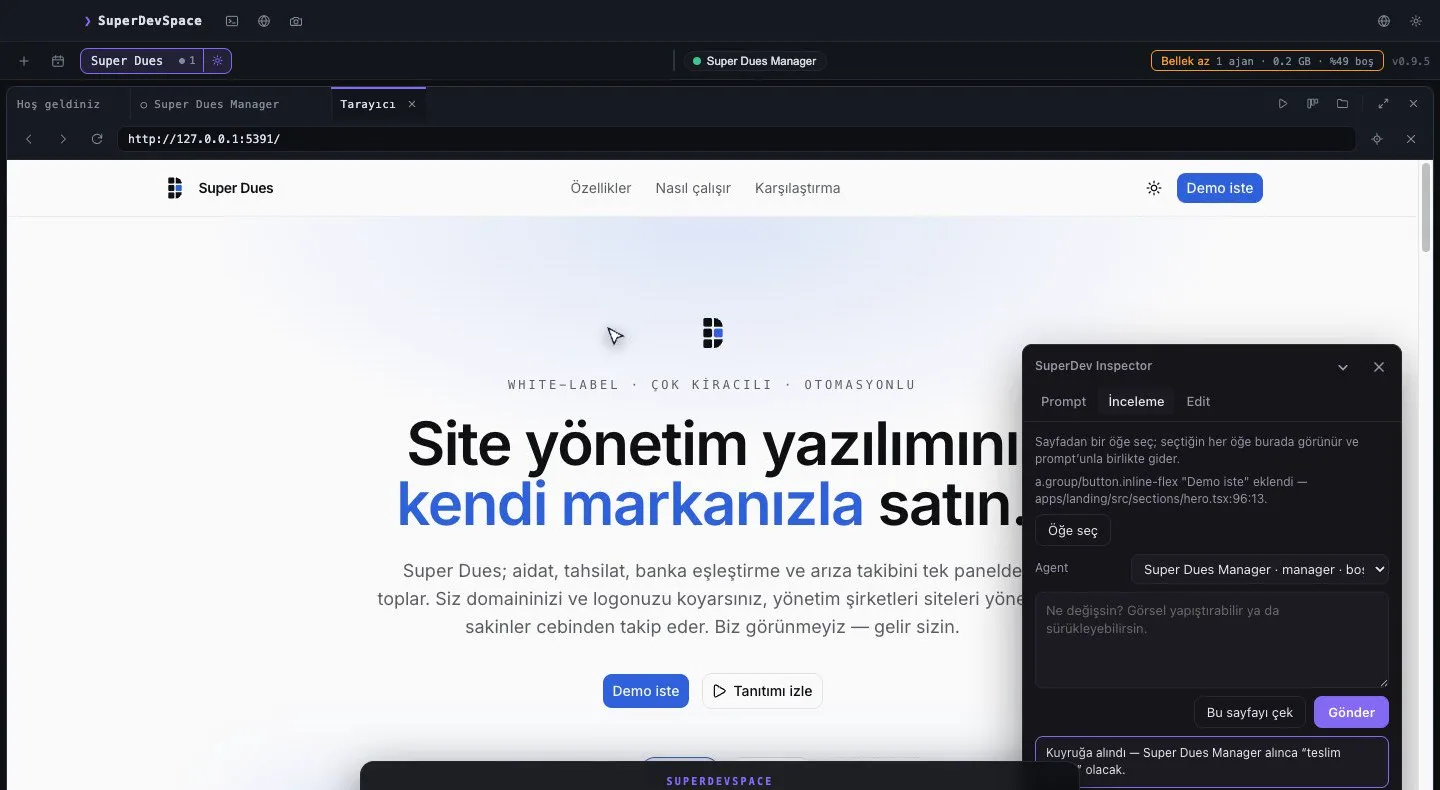
A configuração guiada é como o SuperDevSpace fecha essa lacuna. O agente abre o site no navegador do próprio app, faz os cliques que tem permissão para fazer e passa a página para você, com uma indicação e uma frase, exatamente quando o próximo passo é seu.
Por que "deixa o agente fazer" é a resposta errada
A versão fácil deste recurso daria ao agente o navegador inteiro: ler cada campo, digitar em cada caixa, apertar cada botão. Seria rápido, e seria uma má ideia. Um fluxo de configuração está cheio de coisas em que um agente nunca deveria tocar:
- sua senha e o código de uso único do seu celular;
- números de cartão, dados bancários e documentos de identidade;
- os termos que você aceita e o pagamento que você aprova.
Por isso o design começa pela outra ponta. O agente faz o trabalho de rotina — navegar, achar a página certa, preencher um nome de projeto, clicar em Criar — e tudo o que é pessoal ou vinculante fica com você.
| Etapa de um fluxo de configuração | O agente | Você |
|---|---|---|
| Abrir o painel e achar a página certa | ✓ | |
| Preencher um nome de projeto, uma URL, uma opção de uma lista | ✓ | |
| Digitar sua senha ou o código do seu celular | ✗ | ✓ |
| Informar dados de cartão, bancários ou de identidade | ✗ | ✓ |
| Marcar os termos, clicar em "Pagar" ou "Finalizar pedido" | ✗ | ✓ |
Ler a nova chave de API e guardar no .env | ✓ |
Como uma configuração guiada acontece
O ciclo é o mesmo em qualquer site, inclusive naqueles para os quais ninguém escreveu instruções.
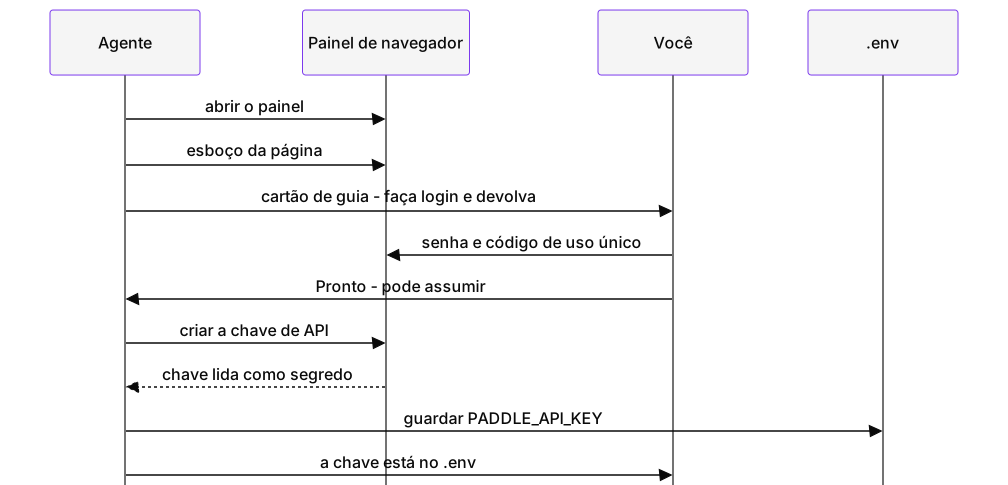
- Abre a página. O agente abre uma aba de navegador dentro do app. Seus logins nesse navegador sobrevivem a reinícios, então talvez você já esteja conectado.
- Olha antes de agir. O agente pede um esboço da página: uma linha para cada título, botão, link, campo e frame. Campos sensíveis aparecem pelo tipo — senha, cartão, banco, código de uso único, identidade — com "preenchido" ou "vazio", nunca com o valor.
- Faz a parte dele. Clica, preenche campos comuns e lê textos, relendo a página depois de qualquer ação que a altere.
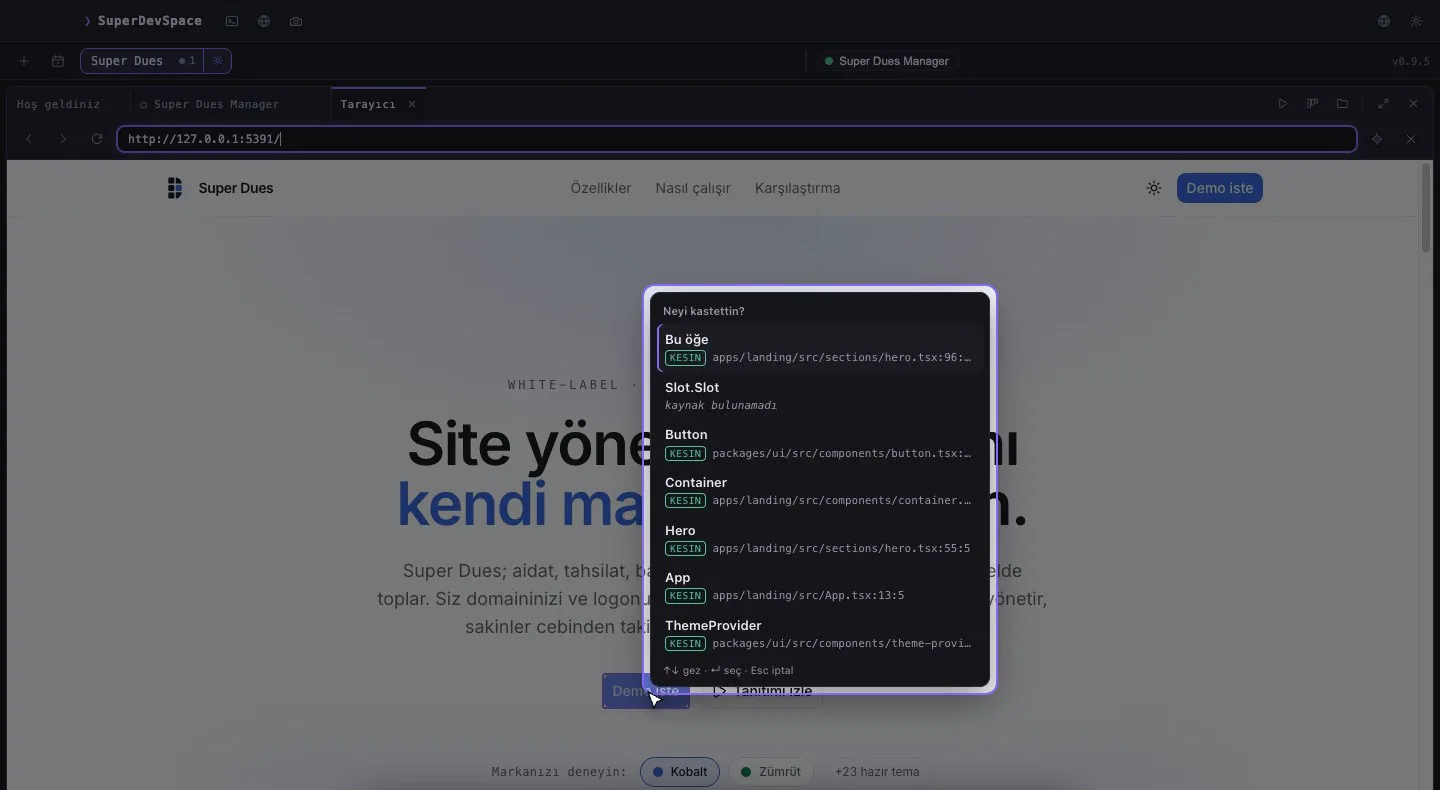
- Passa a sua parte. Quando o próximo passo é seu, o agente mostra um cartão de guia na página: um título curto, uma instrução concreta e um destaque no campo ou botão a que se refere. Você faz o passo e clica em Pronto — pode assumir. Se travar, clica em Preciso de ajuda e escreve o que está vendo; o agente responde na página.
- Espera no mesmo turno. Enquanto há um guia na tela, o agente espera por você. Os cliques e a digitação dele são recusados até você devolver a página, e você pode clicar em Parar / assumir o controle a qualquer momento.
- Leva o resultado para casa. Quando a página mostra o que você veio buscar — uma chave de API, um token, um segredo de webhook —, o agente lê como segredo e guarda onde deve ficar, como o
.envdo projeto. Ele informa onde está a chave, não a chave.
O diagrama em texto
sequenceDiagram
  participant A as Agente
  participant B as Painel de navegador
  participant Y as Você
  participant E as .env
  A->>B: abrir o painel
  A->>B: esboço da página
  A->>Y: cartão de guia - faça login e devolva
  Y->>B: senha e código de uso único
  Y->>A: Pronto - pode assumir
  A->>B: criar a chave de API
  B-->>A: chave lida como segredo
  A->>E: guardar PADDLE_API_KEY
  A->>Y: a chave está no .env
No fim, dá para conferir o resultado sem exibir nenhum segredo na tela:
$ grep -o '^PADDLE_[A-Z_]*=' .env
PADDLE_API_KEY=
PADDLE_CLIENT_TOKEN=
PADDLE_WEBHOOK_SECRET=
PADDLE_ENVIRONMENT=
Regras que o app impõe
São verificações dentro do app, e o agente não consegue desligá-las:
- Nenhum segredo entra, nenhum segredo sai. O agente não consegue digitar num campo de senha, cartão, CVC, IBAN, código de uso único ou identidade. Quando ele lê a página ou tira um snapshot, esses valores ficam ocultos e são removidos de qualquer texto que ele leia.
- As capturas de tela são cobertas. Campos sensíveis e todo frame de outra origem — um widget de cartão, uma caixa de "Entrar com o Google" — são cobertos antes que o agente veja uma imagem.
- Sem scripts em páginas sensíveis. Rodar JavaScript na página é recusado em qualquer página que mostre um desses campos.
- Consentimento e pagamento são seus. Clicar numa caixa de termos ou num botão "Pagar" / "Finalizar pedido" é recusado.
- Tudo fica visível. O que o agente faz no painel de navegador aparece para você na faixa do painel, enquanto acontece.
- Segredos ficam fora da conversa. Um valor lido como segredo é marcado como sensível, e o agente é instruído a nunca repeti-lo no chat, em relatórios, em notas de tarefa ou em notificações.
Qualquer site, não uma lista de integrações
A configuração guiada é um ciclo, não uma biblioteca de scripts. Funciona num site para o qual ninguém escreveu dica, porque o agente lê a página que está à frente dele. Para alguns serviços, incluímos arquivos curtos de dicas — por exemplo, o painel sandbox do Paddle e o RevenueCat — que dizem ao agente onde as configurações de desenvolvedor costumam ficar. Os painéis mudam os menus o tempo todo, então as dicas dizem com todas as letras: quando a página e a dica discordarem, confie na página.
Isso importa mais do que parece. O código de integração que um agente escreve é só metade de um recurso; a outra metade é a conta, a chave e o webhook no site de outra pessoa. Com a configuração guiada, as duas metades acontecem na mesma sessão, com o mesmo agente, e você gasta seu tempo só com os passos que só você pode dar.
Onde isso se encaixa
A configuração guiada faz parte do mesmo espaço de trabalho que todo o resto do SuperDevSpace: o agente que escreve sua integração de checkout é o mesmo que te acompanha na criação das chaves dela, num painel de navegador ao lado do terminal dele. Se você chegou agora, por que criamos o SuperDevSpace explica o resto do time em volta.
Experimente
O teste é de 14 dias de Premium, sem cartão. Baixe o SuperDevSpace, peça a um agente para configurar um provedor de pagamentos ou de analytics no seu projeto e deixe que ele te passe a página quando for a sua vez.